得到你需要的轮廓
什么图片更适合?
从清晰的标志、剪影或单色图样开始。支持 JPG 或 PNG,最多 10 MiB、400 万像素。照片、阴影与低对比边缘可能生成多余形状。透明 PNG 区域保持空白,半透明像素按白底处理。黑底白色图样可使用反转前景。
阈值怎么调?
阈值决定哪些像素属于图样。未反转时,数值越高,越浅的像素也会保留,形状通常更粗;数值越低,只保留较深的像素,细节可能断开。调整后重新计算,对照原图、黑白图和叠加。开启反转后,调整方向相反。
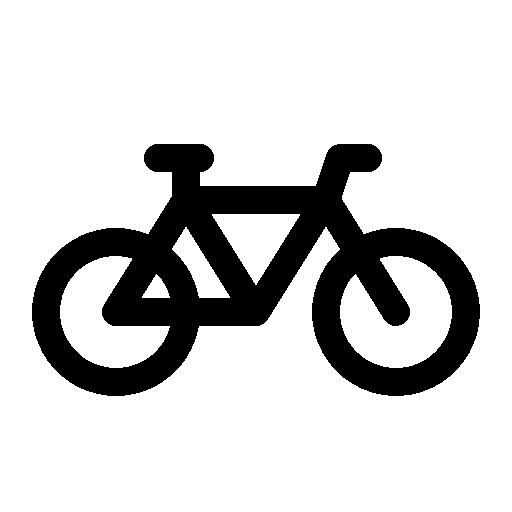
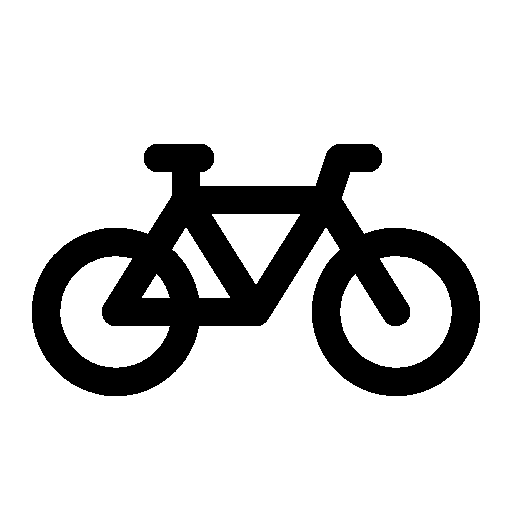
阈值 200:较浅的边缘像素也加入图样,此示例仍保留五个孔洞。可放大比较边缘。
孔洞或细小部件为什么消失了?
先查看黑白图。如果孔洞在黑白图中已经填满,降低阈值(反转时提高),直到空隙恢复,再重新计算。如果细小独立部件只在开启去除小噪点后消失,请关闭此设置。它按选定的像素面积上限删除独立前景部件,不会主动填孔或修补连接。在填充形状和叠加中逐一核对需要保留的孔洞。
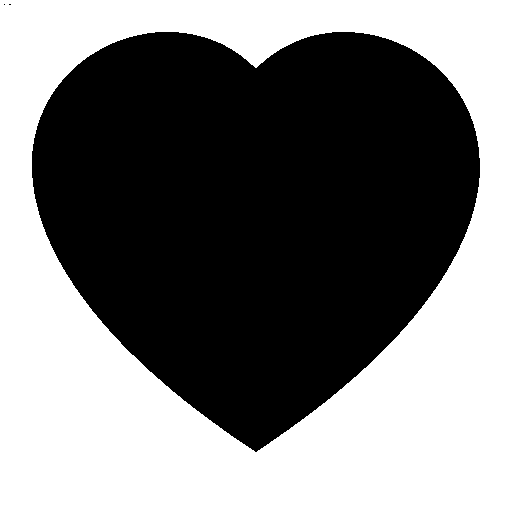
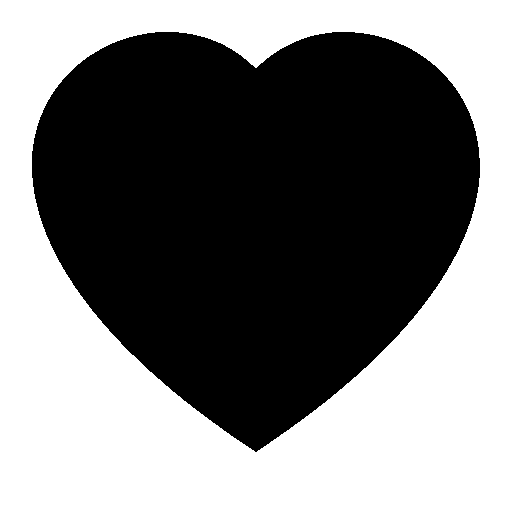
去除不超过 4 像素:只保留心形。需要保留的细小部件也可能被去除。
以上是基于 Bootstrap Icons v1.13.1 的工程示例,© 2019–2024 The Bootstrap Authors,MIT 许可。原图经栅格化、阈值处理与轮廓计算,第二组额外添加了噪点。它们不是真实用户样本或软件导入证据。示例来源记录。
曲线为什么有锯齿?
默认沿像素边界生成直线。可在描摹详情中勾选减少节点并重新描摹,尝试用更少的直线段替代短台阶。尺寸保持一致,孔洞、独立部件和黑白图的像素填充核对通过后才采用;核对不通过时保留原轮廓。下载前比较轮廓与叠加。这不会拟合平滑曲线或补回缺失细节;更大、更清晰的原图可以保留更多细节。
怎样设定并核对尺寸?
输入目标宽度或高度,选择毫米或英寸,另一个尺寸按比例计算。尺寸覆盖轮廓图样,不含原图的空白边缘,也不由图片 DPI 决定。宽、高均须在 0.01—100,000 mm 之间。下载后导入目标软件,在那里测量边界。例如设为 100 mm 宽的文件,导入后应测得 100 mm;1 英寸等于 25.4 mm。尺寸不符时先核对单位。
普通 SVG 图形可选择原图尺寸 · 像素,保留原图画布与空白边缘,无需输入物理尺寸。像素尺寸描述画布,不代表实测物体大小。用于切割时请选择目标尺寸;DXF 始终需要目标尺寸。
应该下载 SVG 还是 DXF?
需要带孔洞的填充形状,或目标软件要求 SVG 时,选择 SVG。需要切割轮廓或目标软件要求 DXF 时,选择 DXF。目标尺寸模式使用相同尺寸的几何;SVG 还可按原图像素画布导出。两者均不会平滑轮廓。自制 100 × 70 mm 校准文件已分别以 SVG 和 DXF 导入 LightBurn 2.1.04 Core,步骤见导入指南。切割前请测量自己的文件,核对方向与每个孔洞;Cricut 仍未验证。
检查覆盖哪些内容?
工具检查轮廓闭合、零长度线段、重复线段和复杂度。检查通过不代表自相交、轮廓接触、材料表现或加工设置已验证。请自行核对填充形状与叠加预览;预览和下载不能证明导入成功。
技术格式与处理上限
处理在浏览器 Worker 中运行。DXF 使用闭合 LWPOLYLINE 实体、毫米单位与向上的 Y 轴;SVG 可使用原图像素画布或指定毫米尺寸,并保留奇偶填充。两种文件均在下载前重新解析。
达到 10 万边界线段、512 个轮廓、2 万保留节点或 30 秒时,试版停止处理。这些是保护上限,不是性能承诺。