将 JPG 转为指定尺寸的 DXF。
把单色 JPG 图样转为闭合 DXF 轮廓。指定宽度或高度、检查孔洞,再到切割软件中测量文件。也支持 PNG 与 JPEG。
试用 JPG 示例尚无当前文件
图片与轮廓
将一张图片拖到此处
10 MiB · 400 万像素。不自动缩小图像。
JPG 压缩可能产生杂点和锯齿。描摹后,对照原图检查黑白预览。
查看 JPG 原图与实际 DXF选择图片后查看轮廓。
—
100%
外轮廓孔洞
仅供参考的示例结果
记录中的轮廓 · 100 × 93.75 mm
- 外轮廓
- 1
- 孔洞
- 0
选择自己的图片或加载示例,再点击转换以生成当前结果。示例不会替你设置输出尺寸。
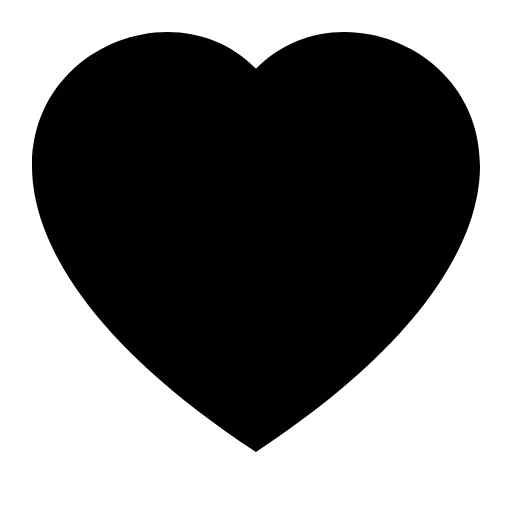

闭合轮廓,尺寸由你指定。
本 JPG 转 DXF 工具将单色图样描摹为闭合线条轮廓。可以按毫米或英寸指定目标宽度或高度,内部几何使用毫米;不会从像素或 DPI 推断原图的工程尺寸。
DXF 文件包含什么?
- 文件配置
- AutoCAD 2000 ASCII · AC1015
- 几何类型
- 闭合 LWPOLYLINE 轮廓;直线段
- 单位与方向
- 毫米;Y 轴向上
先转换与定尺寸,再核对导入。
区分图样与背景
选择 JPG/JPEG 或 PNG。调整阈值,特别留意压缩边缘与小孔。
设定图样尺寸
描摹并检查轮廓,再输入一个尺寸。尺寸使用前景图样的包围盒,不是整张图片画布。
导入 DXF 并测量
下载 DXF,在切割前于目标软件核对毫米单位、宽高、方向与各个孔洞。
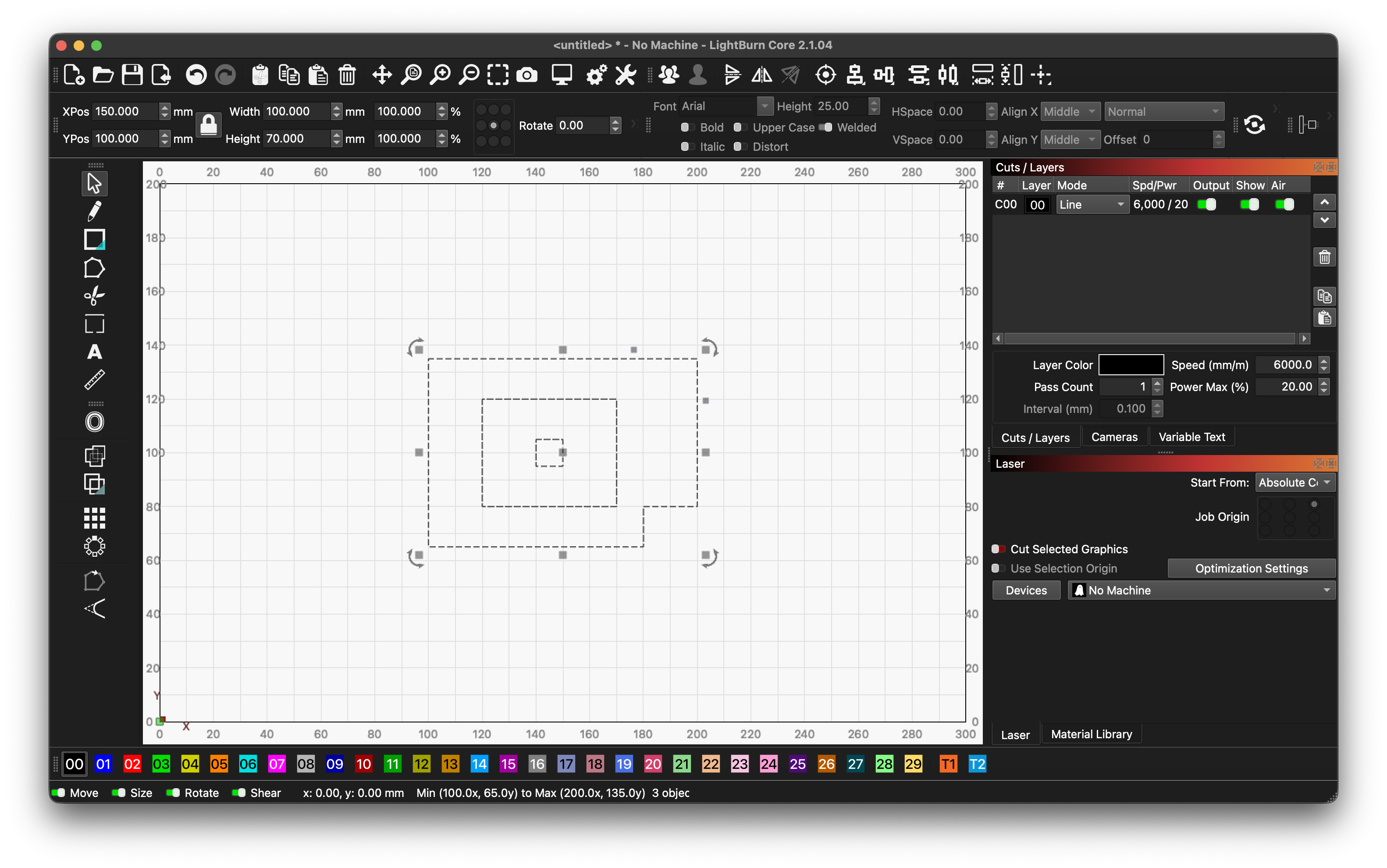
看看文件在 LightBurn 中的导入效果。
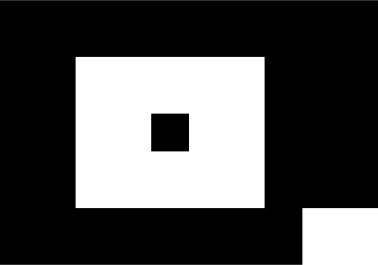
这个 100 × 70 mm 示例导入后尺寸保持一致,孔洞、孔内独立部件和方向也都保留。你可以下载同一份文件,对照截图检查导入效果。
导入自己的图样后,先核对宽高、孔洞和方向,再开始加工。
常见问题
为什么导入后可能大或小 25.4 倍?
25.4 倍通常提示毫米与英寸的解释差异。本工具的 DXF 声明为毫米。检查目标软件的单位设置,并对照目标尺寸测量,不要盲目缩放未测量的文件。
JPG 转 DXF 能恢复工程图吗?
不能。本工具把像素边界描摹为闭合轮廓,不从扫描图恢复尺寸、文字、图层、圆弧或中心线几何。
测试过 LightBurn 导入吗?
测试过一个 100 × 70 mm 示例:在 LightBurn 2.1.04 Core 中,SVG 和 DXF 的尺寸、孔洞与方向均保留。可以下载同一份文件复查,自己的图样仍需导入核对。
为什么 JPG 边缘有台阶或噪点?
JPG 压缩与低分辨率可能产生额外像素。尝试更清晰的原图、调整阈值并对比小细节。减少节点会将部分短台阶换为直线段,但不会恢复曲线。