在 Inkscape 中将 SVG 转为 DXF
适用于需要 DXF 副本的已有矢量图。先整理路径,再选择导出版本,并核对导入后的尺寸。
在 Inkscape 中打开 SVG,确认它包含矢量路径,并以毫米设置图样尺寸。使用 File → Save a Copy,选择 Desktop Cutting Plotter (AutoCAD DXF R14),明确设置基础单位并保存 DXF。随后重新打开或导入,测量一个已知尺寸。SVG 中的位图需要先描摹。
导出前整理 SVG
用节点工具选中图形。如果只有 Image,先按图片描摹指南操作。需要轮廓时,可用 Path → Object to Path 转换文字和支持的形状;转换文字前保留可编辑的 SVG 主文件。
描边可能代表中心路径,也可能代表有宽度的一条带状区域。只有需要带状区域的外形时才使用 Path → Stroke to Path,它可能产生两条边界。检查重叠、裁剪和滤镜,避免假设 SVG 外观会完整转移到 DXF。
明确单位后导出 DXF
测量图样,而不仅是页面
用选择工具选中需要导出的几何,在尺寸工具栏选择 mm,并按需要锁定比例,设置目标宽或高。记录一个已知距离。仅改变显示单位,并不能确定目标物理尺寸。
保留主文件,保存 DXF 副本
选择 File → Save a Copy,选用 Desktop Cutting Plotter (AutoCAD DXF R14) (*.dxf),为副本设置新文件名。应采用目标软件支持的版本;本例使用 R14,并不代表所有 CAD 或切割软件都兼容。
选择基础单位
在 R14 选项中,如果要明确输出毫米坐标,取消 Use Document unit as base unit,并将 Base unit 设为 mm。本例为直边图样,保留 Use LWPOLYLINE type of line output,关闭 ROBO-Master 输出。
单独决定曲线处理方式
Flatten Béziers 会把曲线近似为直线段。当目标软件无法读取导出的曲线时可能有帮助,但会改变几何表示。本直边样例没有验证曲线精度。使用曲线文件前,应在接收软件中预览和比较。
重新打开并核对已知尺寸
导入 DXF 时,如果出现单位选项,选择毫米。选中目标几何,对照 SVG 核对宽高、孔洞、独立部件和方向。仅成功打开文件,不代表已经可以切割。
100 × 70 mm 导出样例
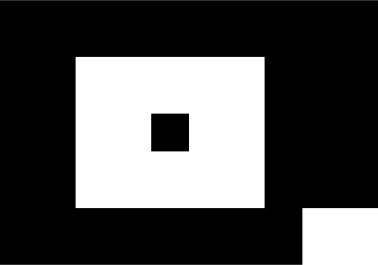
源 SVG 是含一个孔洞、一个岛屿和右下角缺口的自制直边夹具,与像素描摹练习是两个不同样例。下载两份文件,比较 100 × 70 mm 的外边界。
2026 年 10 月 9 日使用 Inkscape 1.4.4 核对 R14 选项、导出及 DXF 重新读取。本环境内置 macOS Python 无法启动,测试使用隔离 Python 解释器。独立 DXF 解析确认三个闭合轮廓,尺寸为 100 × 70 mm。样例记录说明测试设置;未测试曲线和机器加工。
DXF 尺寸错误或几何缺失时
| 现象 | 下一步 |
|---|---|
| 导入后尺寸错误 | 比较导出基础单位与导入单位,再测量同一几何。25.4 倍差异可能来自 mm/in 混用;96/25.4 比例可能涉及 SVG 像素换算。先排查,再决定是否缩放。 |
| 文字或形状缺失 | 确认对象是否为导出器支持的路径。保留主文件,将必要对象转为路径,再比较输出。 |
| 曲线变成折线或消失 | 核对目标软件支持的实体和 Flatten Béziers 设置。直边样例不能验证你的曲线作品。 |
| 文件中没有切割轮廓 | 检查是否为嵌入位图。把 SVG 容器导出为 DXF,不能替代图片描摹。 |
如果原文件是 PNG 或 JPG
TraceDXF 接收位图,在浏览器本地生成单色轮廓。PNG 转 DXF 和 JPG 转 DXF 页面适合该任务。已有 SVG 转 DXF 使用本 Inkscape 流程,TraceDXF 工作台不接收 SVG。
来源与核对记录
结合 Inkscape 单位文档和可下载核对记录,区分页面单位、图样尺寸与导出单位。R14 导出器来自官方 Inkscape 1.4.4 软件包。