在 Inkscape 中将 PNG/JPG 转为 SVG
适用于浅色背景上的深色标志、剪影或单色图样的单次扫描流程。
导入并选中图片,打开路径(Path)→ 位图描摹(Trace Bitmap),选择单次扫描(Single scan)→ 亮度阈值(Brightness cutoff),核对预览后点击应用(Apply)。删除原始图片,把新路径保存为 SVG。仅将导入的位图另存为 .svg,并不会把它变成矢量。
选择容易描摹的图片
优先使用最清晰的原图。小尺寸、压缩严重的 JPG 容易产生毛边和多余节点;PNG 可避免新增 JPEG 压缩,却不能恢复已经丢失的细节。先裁掉无关对象。
亮度阈值把深色区域转换为填充图形。粗线会被描出两侧边缘,不会自动得到中间的一条线。多色作品可使用 Inkscape 的 Multicolor 模式;本例未验证该流程。
六步完成图片描摹
导入并选中位图
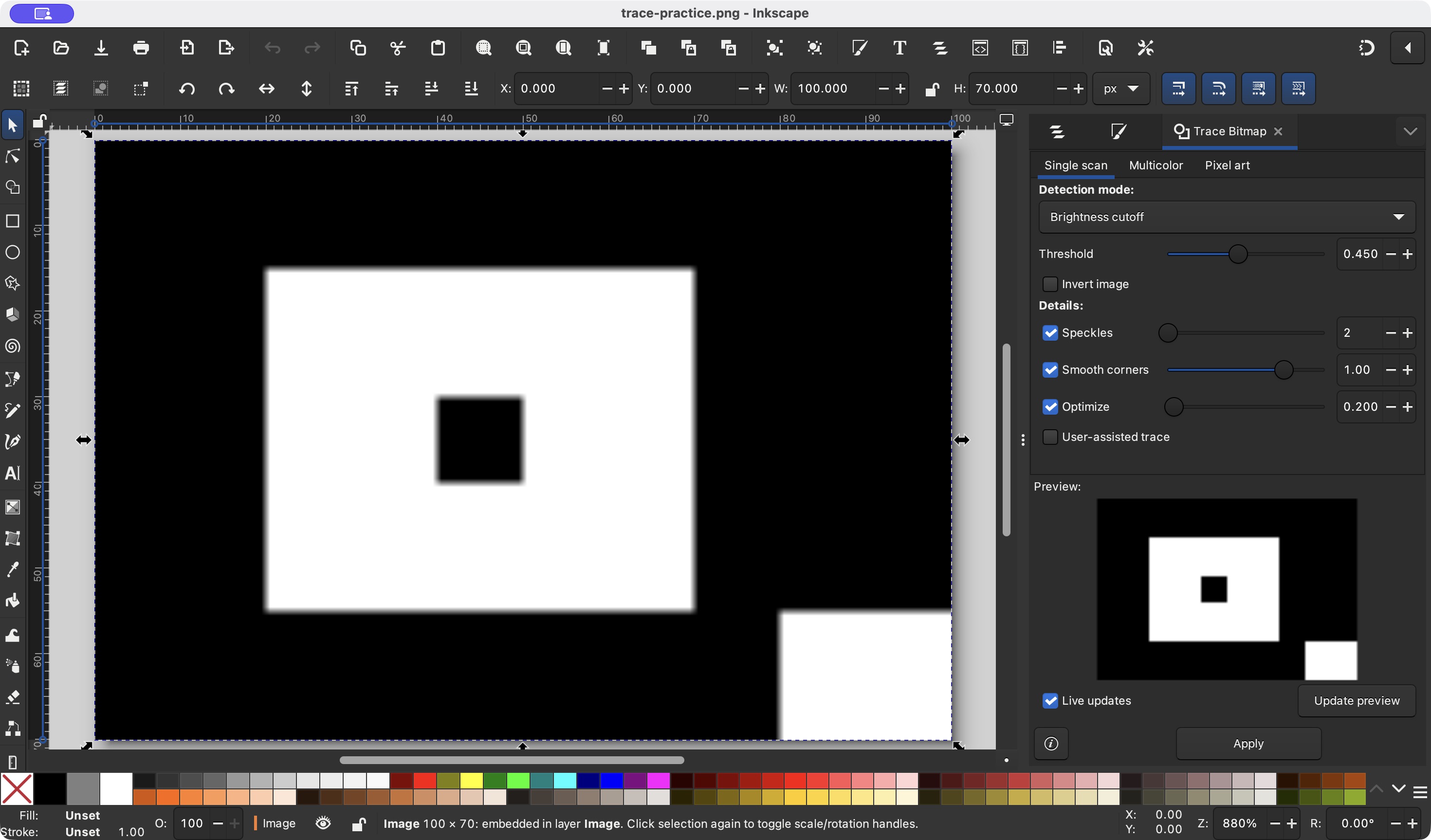
打开 Inkscape,选择文件(File)→ 导入(Import),选中 PNG 或 JPG;出现选项时选择嵌入(Embed)。用选择工具点击图片,状态栏应显示 Image。
打开位图描摹
选择路径(Path)→ 位图描摹(Trace Bitmap)。在 Single scan 中选择 Brightness cutoff。根据预览调整,没有适用于所有图片的固定阈值。
检查孔洞与小细节
使用实时更新(Live updates)或更新预览(Update preview),查看最小孔洞、细连接和独立部件。需要包含较浅笔画时可提高阈值;相邻区域粘连时可降低阈值。去杂点、平滑与优化也可能删除或改变小细节。
应用一次,并分开两个对象
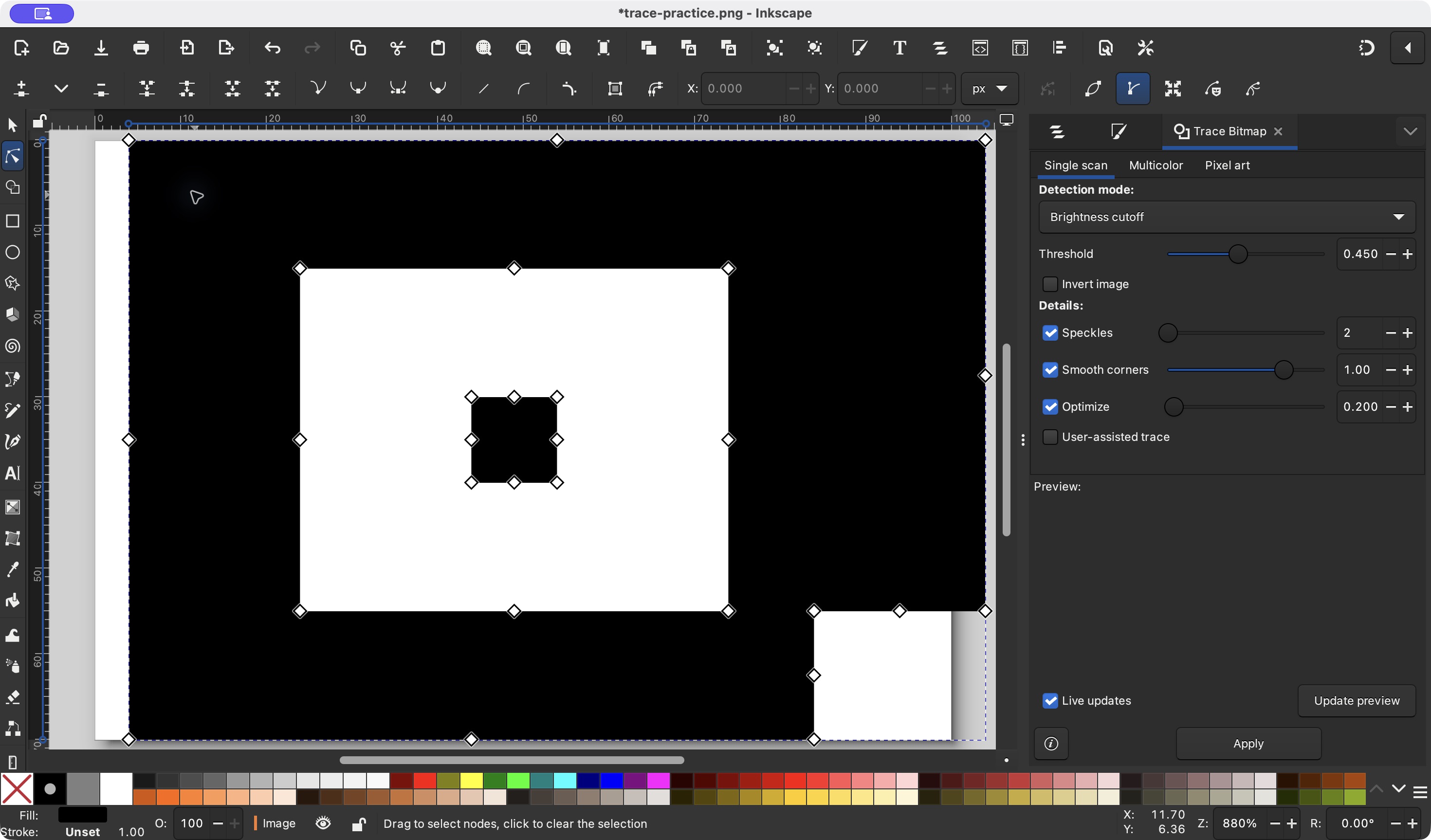
点击一次 Apply。新路径直接覆盖在位图上方,因此画布看起来可能没有变化。选中路径并移到旁边;重复点击 Apply 会生成多份副本。
删除位图,检查路径
选中原来的 Image 并删除。用节点工具选中剩余图形,应能看到可编辑节点。保留复合路径中的孔洞;拆分路径可能把孔洞变成填充对象。
保存 SVG 后重新打开
选择 File → Save As,保存为 Inkscape SVG 或 Plain SVG。重新打开并确认路径仍可编辑。如果移动后图样超出了页面,保存前用 Edit → Resize Page to Selection 调整页面。用于切割时,还需要单独设置图样的物理尺寸。
试做已有操作样例
2026 年 10 月 9 日在 macOS 的 Inkscape 1.4.4 中记录。自制 100 × 70 像素练习图包含孔洞、孔内岛屿和右下角缺口。亮度阈值 0.450 配合截图中的默认选项生成一个含三个闭合子路径的复合路径;删除位图后没有 image 元素。
为了核对位图删除,描摹路径被移过位置。该 SVG 保留 100 × 70 像素页面,并不是 100 mm 切割文件。先比较节点和拓扑,再设置自己的尺寸与页面边界。


解决常见描摹问题
| 现象 | 检查与处理 |
|---|---|
| 应用后似乎没有变化 | 新路径可能正覆盖在图片上。移动最上方对象并核对类型,再决定是否重新描摹。 |
| 图样变成实心矩形 | 在预览中核对前景/背景对比、反转和阈值。被扫描包含的背景会成为几何。 |
| SVG 仍像一张照片 | 可能还保留原 Image。确认节点工具可编辑,并删除位图;SVG 本身也能包含位图。 |
| 边缘有许多小突起 | 换用更清晰原图,或谨慎调整优化。简化后重新比较小孔;节点更少本身不代表质量更好。 |
简单单色图可使用浏览器工具
如果只需要单色 PNG 的轮廓,TraceDXF 可在浏览器本地描摹。需要手动编辑节点或桌面描摹选项时,可使用 Inkscape。TraceDXF 不导入已有 SVG,也不提供多色或中心线描摹。
来源与核对记录
菜单名称与单次扫描样例已在 Inkscape 1.4.4 中核对。截图和文件为项目自制工程证据,不代表其他图片或加工设备的结果。