SVG 与 DXF:根据下一步任务选择格式
先看接收软件需要什么格式,再核对它实际导入的几何与尺寸。
浏览器显示、图形编辑或需要 SVG 样式的流程,可选择 SVG。目标 CAD 或切割软件明确需要某个 DXF 版本及实体类型时,选择 DXF。两者都能承载矢量几何,但都不自动保证物理尺寸正确或图样可以直接切割。
格式差异对照
| 需求 | SVG | DXF |
|---|---|---|
| 浏览器图形 | 浏览器原生显示路径、填充与描边。 | 在浏览器中预览通常需要查看器或转换。 |
| 外观 | 可表示填充、描边、文字、渐变和嵌入图片。 | 可表示几何、图层及其他 CAD 数据;SVG 样式能否转移取决于导出器和接收软件。 |
| 曲线 | 路径可包含贝塞尔曲线、圆弧与直线段。 | 实体可包含直线、多段线、圆弧和样条;支持情况随版本与导入器而异。 |
| 物理尺寸 | 宽高单位、viewBox 与变换会影响解释。像素画布不代表目标切割尺寸。 | 坐标、单位元数据与导入设置需要一致。.dxf 扩展名不保证使用毫米。 |
| 常见下一步 | 网页显示或图形/矢量编辑;接收软件正确支持时也可用于切割。 | 与明确要求 DXF 的 CAD 或切割软件交换文件。 |
按当前任务选择
需要可编辑标志或网页图形
需要可缩放路径及图形外观,且使用支持 SVG 的编辑器或浏览器时,选择 SVG。检查是否嵌入图片:SVG 可能包含 PNG/JPG,而非描摹路径。
目标程序要求 DXF
核对它支持的 DXF 版本和实体,导出对应子集,并在导入后测量已知尺寸。仅改变扩展名或选择 DXF,不能修复开放轮廓或重叠几何。
切割软件同时支持两种格式
把同一简单图样以两种格式导入,比较物理尺寸、方向、孔洞和独立部件。选择接收软件读取正确、手动修形最少的格式,没有适用于所有流程的固定优选。
TraceDXF 实际写入哪些内容
TraceDXF 从 PNG/JPG 生成单色轮廓。SVG 使用路径几何与 evenodd 填充规则表示孔洞;DXF 使用 AutoCAD 2000 文件中的闭合 LWPOLYLINE 轮廓和毫米坐标。这是本工具的实现选择,并非两种格式的能力上限。
SVG 可使用源像素画布或用户设置的物理尺寸;DXF 必须有物理尺寸。当前工具不保留彩色插画,不生成加工路径,也不转换已有 SVG/DXF。
比较两种文件中的同一轮廓
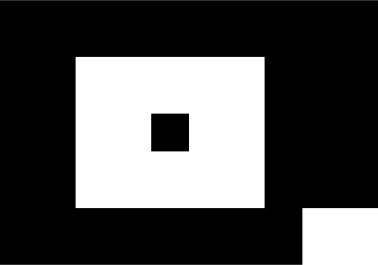
自制校准文件的外边界为 100 × 70 mm,孔洞为 50 × 40 mm,岛屿为 10 × 10 mm,右下角有缺口。两份原始 TraceDXF 文件在记录条件下导入 LightBurn 2.1.04 Core,均测得 100.000 × 70.000 mm。结果仅适用于该夹具与版本,未连接机器。
使用任一文件切割前
测量导入后的图样,而不是文档页面。检查不需要的开放路径、重叠边缘、丢失孔洞和错位部件。可见填充并非切割指令,轮廓文件也不是机器加工路径。
已有矢量 SVG 而需要 DXF 时,可使用 Inkscape 等支持 SVG 的编辑器。原文件为单色图片时,需要先描摹。下方指南分别说明这两个任务。
来源与核对记录
SVG 一般能力参考 W3C 规范,DXF 实体及版本参考 Autodesk 文档。样例结果来自所链接的 LightBurn 校准记录,不代表普遍兼容结论。