在 AutoCAD 中把线段连接成多段线,避免闭合错误开口
先连接需要相接的线段;只有设计需要时,才增加首末闭合边。
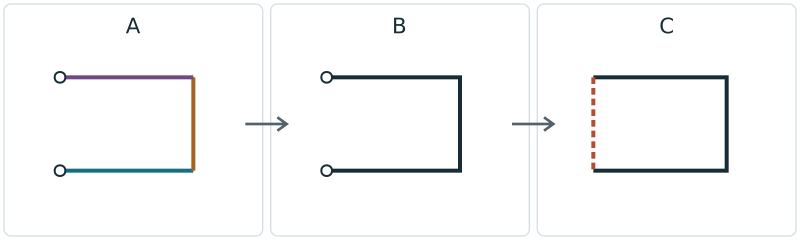
连接多段线链可使用 PEDIT → Multiple,选中目标对象,按提示确认转换,再选择 Join。使用 fuzz distance 前先检查端点和连接方式。Join 不等于 Close:Close 会在首末顶点之间新增线段。
先确认轮廓的设计意图
单独保留原图,确认源对象类型、图形单位、端点位置与 Z/标高。判断目标是开放链还是闭合边界;文字、样条和真椭圆应分别准备。
LINE、多段线和块即使外观相接,也不是同类对象。AutoCAD JOIN 的结果与源类型有关:以 LINE 为源时连接共线线段,其他组合可能生成不同类型。本指南使用 PEDIT 完成多线段连接任务。
在副本中用 PEDIT Multiple 与 Join 连接
只选择目标线段链
输入 PEDIT,选择 M(Multiple),选中需要连接的线段或多段线并回车。如询问是否转换为多段线,选择 Yes。提示会随版本和 PEDITACCEPT 设置变化。
先连接精确相接的端点
选择 Join。对于真实相接的端点,先使用 fuzz distance=0。检查实际结果,不要因外观不变就断定对象已合并。
测量间隙,再决定是否增加容差
连接失败时,用足够的坐标精度检查两端点及 Z/标高。只有容差覆盖的是预期接缝、不会捕获附近其他结构时,才有理由增大它。样例的 0.04 mm 是已知输入,不是通用推荐设置。
确认连接方式怎样改变几何
PEDIT 的 Jointype 提供 Extend(伸长或裁剪)、Add(新增直线连接段)和 Both(能伸长/裁剪时先执行,否则加线)。记录选项,并比较变化后的端点和尺寸。
需要开放时保留开放结果
退出 PEDIT,检查对象数量、实体类型和实际路径。连成一条多段线后仍可以有意保持开放。不要破坏设计需要的开口、孔洞或独立部件。
只闭合确认需要的边界
如边界确实需要最后一条边,在 PEDIT 中选择该多段线并使用 Close,检查新出现的首末连接段。另存交付文件,重新打开,在接收软件核对尺寸、实体和闭合状态。
分别检查连接失败和轮廓开放
看似相接的位置可能存在间隙或不同 Z 值。除非投影属于明确的设计修改,不要仅为使命令成功就压平图形或清除标高。非共面线性对象在 CAD 中可能形成三维结果;TraceDXF 不会静默丢弃 Z 并投影到 XY。
多段线还可能包含圆弧 bulge。连接 LINE 与 ARC 不保证生成属于本站子集的纯直线段 LWPOLYLINE。保留未支持对象提示,并在适合的软件中检查完整文件。
比较五份小型 DXF 参考
这些文件是项目自制工程参考,不是 AutoCAD PEDIT/JOIN 的输出。前四份的 XY 边界为 100 × 70 mm。开放参考有意保留 70 mm 首末端点距离;Close 会新增这条 70 mm 边。带间隙的 LINE 文件只有一处 0.04 mm 内部接缝。
非共面参考保留了 Z=5 mm 的端点,完整三维坐标另有记录,平面轮廓边界不适用。检查器排除该线并阻止 SVG 导出,不能把受支持部分误当完整设计。
| 样例 | 实体清单 | 已知条件 | 平面 XY 边界(mm) |
|---|---|---|---|
| 端点相接的独立线段 | 3 LINE | 开放链;两处接缝相接 | 100 × 70 |
| 一处 0.04 mm 内部间隙 | 3 LINE | 一处内部间隙;首末有意开放 | 100 × 70 |
| 开放多段线参考 | 1 LWPOLYLINE | 4 顶点、3 段;开放 | 100 × 70 |
| 闭合多段线参考 | 1 LWPOLYLINE | 4 顶点、4 段;闭合 | 100 × 70 |
| 非共面线段 | 3 LINE | 端点 Z=5 mm;不是平面 XY 轮廓 | 不适用于完整三维几何 |
按实际单位与实体合同核查交付文件
DXF 检查器按声明的图形单位显示受支持几何。DXF→SVG 会把已知源单位换算成物理毫米;单位未知时,需明确选择源图实际单位,不根据外观看起来多大来猜测。
TraceDXF 不会替你连接、闭合或修复 DXF。本站只接收已声明的默认 XY 平面、直线 LINE/LWPOLYLINE 子集;保留原图,并在真正接收文件的软件中核对完整结果。
来源与核对记录
操作归纳自 2026-10-15 核对的 Autodesk 官方文档。CC0 下载文件是可重复生成的项目几何,并非原生 AutoCAD 操作、LightBurn 导入或机器加工测试。