将 DXF 样条曲线转为多段线
在 AutoCAD 中打开副本,选择直线段转换,再将另存的 DXF 与原曲线比较。确认输出满足接收软件要求之前,请保留原稿。
在 AutoCAD 中转换单条样条曲线:将 PLINECONVERTMODE 设为 0,运行 SPLINEDIT,选择曲线,选择 P,再输入 0–99 的整数精度。另存 DXF 后检查实体、曲线细节、尺寸和开放或闭合状态。
转换前先确认接收格式
样条曲线是光滑曲线,直线段多段线用相连的线段近似它。接收软件要求多段线时再转换;先确认它接收轻量二维多段线、旧式多段线还是圆弧段,再决定导出设置。
本教程限于平面二维曲线。保留副本,记录已知尺寸和单位,检查开放或闭合状态。不要为了通过检查而压平三维几何,或将有意开放的路径强行闭合。
在 AutoCAD 中转换单条样条曲线
1. 打开副本并检查曲线
在属性中确认所选对象是样条曲线,位于预期平面。编辑前记录一个已知尺寸,以及端点或闭合状态。
2. 选择直线段
输入 PLINECONVERTMODE 并设为 0。Autodesk 文档规定 0 生成直线段、1 生成圆弧段。检查当前值,不要假设默认值;含圆弧段的多段线不在 TraceDXF 的检查范围内。
3. 运行 SPLINEDIT
输入 SPLINEDIT,选择样条曲线,再选 P(转换为多段线)。步骤依据 Autodesk AutoCAD 2025 帮助和 2025 年 6 月 5 日更新的支持文章;本教程没有在本地 AutoCAD 中复现这些操作。
4. 选择精度并比较
输入 0–99 的整数。若近似丢失所需曲线细节,可提高数值,再与原曲线比较。这个设置不是毫米公差,也不对应固定顶点数;更高细节可能增加几何数量和处理负担。
5. 另存 DXF 并重新打开
用 SAVEAS 选择接收软件支持的 DXF 版本,检查保存后的实体类型、比例、端点、闭合状态和偏差。不要假设 R12 能保留 LWPOLYLINE;Autodesk 提醒,将样条存成 R12 可能生成三维多段线,也可能影响其他图形数据。
比较两档自制近似样例
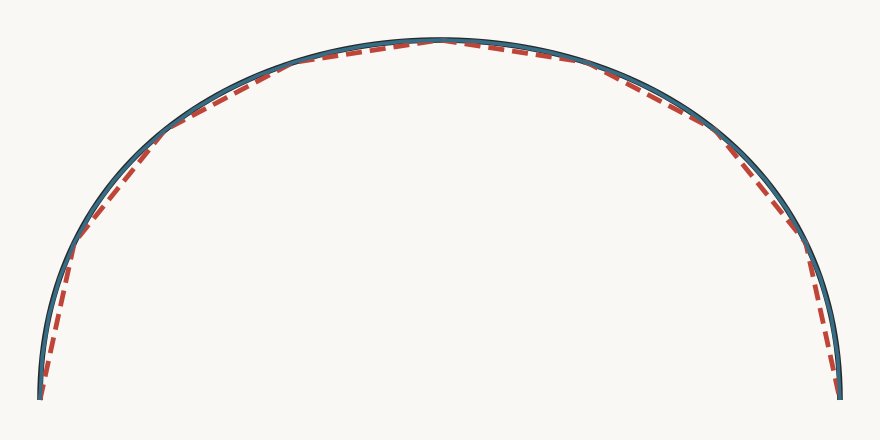
可下载原文件是一条开放的三次样条曲线,尺寸 100 × 45 mm。我们的脚本生成 8 段、9 顶点和 32 段、33 顶点两档多段线。两者端点、开放状态和边界尺寸一致,均没有圆弧 bulge。这些是自制工程样例,不是 AutoCAD 命令导出,也不对应某个软件精度设置。
在 100,001 个曲线采样点上,到粗档多段线的最大测得距离约为 1.1523 mm,到细档约为 0.0732 mm。本次细分的保守数学上界分别为 1.3667 mm 和 0.0855 mm;仅采样不能证明精确最大值。此对照未在 AutoCAD 或 LightBurn 中导入文件,请按自己的任务选择允许偏差。
先检查保存后的 DXF
DXF 检查器报告声明单位、支持的实体数量和边界尺寸。TraceDXF 仅检查 ASCII 二维 LINE 和直线段 LWPOLYLINE,不转换 SPLINE。不支持的 SPLINE、ARC、CIRCLE、旧式 POLYLINE 和非零 bulge 仍属未检查项。解析成功不能证明接收软件兼容。
保存后的几何落在同一支持范围内,才使用 DXF 转 SVG。比例不对时查看 DXF 尺寸排错指南;需要 Inkscape 导出流程时查看 SVG 转 DXF 教程。软件转换与单位排错应分别核对。
准备文件时的常见问题
精度应该选多少?
没有一个数值能保证指定毫米误差。从 0–99 内的整数开始,将结果与原曲线比较,按需增加细节。检查急弯、尺寸和接收软件要求。
TraceDXF 能转换我的 SPLINE DXF 吗?
不能。请先在支持样条的软件中转换。TraceDXF 当前检查器与 DXF 转 SVG 工具仅覆盖 ASCII 二维 LINE 和直线段 LWPOLYLINE,要求已知单位,并保留明确限制。
能同时转换多条样条曲线吗?
Autodesk 给出的流程是 PEDIT → M(多个),选择样条,输入 Y 确认转换,再输入 0–99 精度,最后 Esc。需在 PEDIT 运行中选择,不要提前选中。逐一检查结果及保存文件;本教程未在本地复现此批量操作。
来源与核对记录
来源:Autodesk 单条样条转换支持文章(2025 年 6 月 5 日)、AutoCAD 2025 转换与曲线细节帮助、SPLINEDIT 命令参考和 PLINECONVERTMODE 参考。下载测量记录描述的是本站生成的工程文件,不是 Autodesk 软件输出。