Inkscape还是Illustrator:SVG编辑器怎么选
选择Inkscape还是Illustrator,应看四件事:节点编辑、实时文字、文档单位、实际导出格式与下游是否接受。本文不做通用十佳排行,也不把TraceDXF当作矢量编辑器。它分为两类任务:一是对单张本地选择的PNG/JPG/JPEG做单色边界描摹,输出像素画布或指定物理尺寸SVG;二是把已经准备好的几何SVG经严格子集转换为DXF,后者会丢弃颜色信息。两种编辑器的官方文档说明各自支持这些功能,但对这份editor-check文件没有新的本机软件实测。
证据分三层:Inkscape有2026-10-09本机1.4.4的有限记录,包括R14导出和节点简化夹具;Illustrator只有官方文档,没有本机测试;新的editor-check.svg与手工几何替代件是工程夹具,不是任何编辑器导出。下面的读者自测步骤交给你自己在本机完成,不代表我们已经在两个软件上跑过。
什么时候选Inkscape,什么时候选Illustrator
如果你主要在文档属性里设mm、用节点工具调路径、保留Plain SVG母版,并且需要参考既有R14导出记录,Inkscape的任务分支更直接。如果你已经在Illustrator里管理作品和文字排版,DXF/DWG导出的单位比例、文字轮廓、外观/可编辑取舍来自其官方文档选项,但这些文档能力并未在本机实测。
| 维度 | Inkscape(文档 + 2026-10-09本机记录) | Illustrator(仅官方文档) | 证据状态 |
|---|---|---|---|
| 节点/锚点编辑 | 节点工具移动节点与手柄;1.4.4简化夹具2548→210→31节点 | 直接选择工具调整锚点与路径段 | Inkscape有旧夹具;Illustrator文档 |
| 实时文字 | 文字工具输入实时文字;路径与文字是不同表示 | 文字工具添加可编辑文字 | 两者文档;本机editor-check含实时文字L |
| 单位 | 文档属性改页面大小与单位;页面边框非作品边界 | 标尺单位可配置;导出单位需单独确认 | 两者文档;导出尺寸要实测 |
| SVG导出 | 另存为Plain SVG;建议保留原始Inkscape SVG母版,可继续编辑 | 文件>导出>导出为SVG;文档列出Styling、Font、Images、Decimal、Responsive等选项;勾选Responsive时不写入绝对尺寸值,文字可转轮廓、图片可嵌入或链接 | 两者文档;Illustrator未本机实测,尺寸交接后果需读者自行验证 |
| DXF/DWG导出 | 另存为DXF R12/R14;1.4.4 R14导出100x70mm | DXF/DWG导出含单位比例、文字轮廓、外观/可编辑取舍 | Inkscape旧记录;Illustrator文档 |
官方文档对应的功能入口
用同一份文件自测,而不是凭印象选
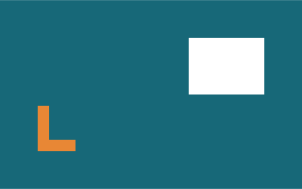
下载editor-check.svg:它明确标注80x50mm,含外矩形加矩形孔、可编辑实时文字L、两种填充色。严格SVG解析器会标记并忽略实时文字;手工准备的几何替代件用多边形L代替字体轮廓,保留两色和3条闭合轮廓,可导出80x50mm的3条闭合LWPOLYLINE。多边形L不是从实时文字自动转曲,也不是编辑器原生导出。

读者自测四步(不是我们的实测结果)
这些步骤用来判断你的工作流是否成立。实时文字、多色填充、任意节点编辑仍需在Inkscape或Illustrator中完成;TraceDXF的严格SVG转DXF分支只在你已有已知尺寸几何时转换边界,会丢弃颜色信息。彩色图稿中的受支持几何可以进入严格子集,但颜色不会保留在DXF layer0中。
- 在任一编辑器打开editor-check.svg,拖动一个节点并观察路径几何变化。
- 选中实时文字L,改成其他文字,确认仍可编辑。
- 分别测量页面尺寸和外框作品边界,确认是否都是80x50mm;在Illustrator SVG导出中若开启Responsive,需确认导出后没有绝对尺寸值。
- 用当前应用的实际另存为/导出选项保存SVG,再用严格工具测试手工几何替代件。
证据边界:哪些是文档,哪些是旧记录
Inkscape 1.4.4的保留记录来自2026-10-09:R14扩展选项units=mm、POLY=true得到100x70mm、3条闭合LWPOLYLINE;原生CLI重新打开也为100x70mm。原始DXF为AC1014,内部ezdxf升级到AC1015不是源版本。简化夹具显示重复简化会明显改变形状,边界尺寸逐步偏移。这些都是早期窄夹具,不是对新editor-check文件的测试。
Illustrator的节点、文字、单位、SVG与DXF/DWG导出仅来自Adobe官方文档,没有本机版本或测试记录。因此不要把两者文档能力当作同等实测证据,也不要假设任意SVG导出后能通过TraceDXF严格子集。
导出与下游:保留母版,再做轮廓副本
保持可编辑母版,需要时再导出轮廓副本,并验证目标输出。DXF layer0不含颜色元数据;若要保留颜色或可编辑文字,继续使用SVG母版。文字转曲会失去正常文字可编辑性。当源文件含未被检查的元素时,严格工具会阻止DXF下载,而不是静默导出子集;解析器诊断可能列出部分实体,但这不等于可交付的完整输出。
TraceDXF的描摹分支不接受多色照片、中心线或任意编辑器工程;它只做单张本地选择的PNG/JPG/JPEG单色边界,不上传文件、不需账号。已准备好的单色几何SVG可以走严格SVG转DXF。多色图稿请先在编辑器中分层或准备单色版本。
下载材料与相关路径
若你已有SVG并需要严格DXF:SVG转DXF。若只有位图:JPG转SVG 或 PNG转SVG。相关选择与尺寸问题见 SVG与DXF的区别、DXF尺寸不对怎么办。