在 Inkscape 中将文字转为 SVG 与 DXF 所需的路径
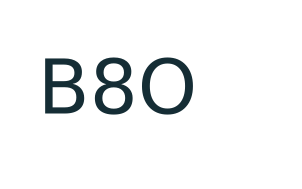
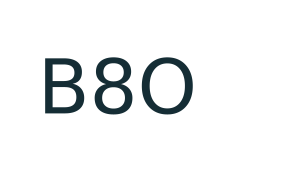
先完成文字、字体和排版,保留可编辑原稿,再将每个字母转为几何轮廓。交给路径工作流前,检查 B、8、O 中的孔洞。
选中文字,执行「路径 → 对象转路径」(Path → Object to Path)。依赖字体的文字会变成字形轮廓。另存路径副本:转换后无法再像文字一样修改内容或字体。
区分字形轮廓与沿曲线排版的文字
SVG 的 text 元素记录字符和字体选择,接收软件需要找到对应字体。字形路径直接记录字母的边界。当接收方要求几何对象,或希望无需安装字体也能保留字形时,转轮廓才解决问题。
「文本 → 置于路径」(Text → Put on Path)是另一种操作:它让可编辑文字沿曲线排版,本身不会消除字体依赖。对象转路径生成字形边界,不生成穿过字母的一条中心线,也不是可编辑的 DXF TEXT 实体。
五步准备与转换
保存可编辑原稿
将原始 SVG 单独保存,再复制文档进行转换。以后改字、改字体或间距时,从可编辑文字开始。
确认字体、内容与排版
用文字工具选中目标文字,确认完整内容、已安装字体、字重、间距与对齐。若软件已替换缺失字体,转换得到的也是替代字形;转路径无法找回缺失字体。
转换选中的文字
用选择工具选中文字对象,执行「路径 → 对象转路径」(Path → Object to Path)。只选择目标文字,避免误选整张图。本页命令依据 Inkscape 官方资料整理,未在本机安装版本中复现。
检查节点与字母孔洞
用节点工具确认字母已有路径节点,检查 B、8、O 等字形内部的孔洞。内轮廓应与外轮廓保持正确的复合路径关系;拆分后孔洞可能看起来被填满。不同版本与字体的分组方式可能不同,不要预设固定对象数量。
另存路径副本并核对尺寸
另存 SVG 后重新打开,比较整段文字的宽高,确认没有多余文字对象,再检查孔洞。如需 DXF,继续采用支持的导出流程,并核对输出实体与单位。
下载依赖字体的输入与纯路径参考
2026-10-14 工程样本使用 DejaVu Sans、20 mm 字号、B8O 字符串和 80 × 50 mm 页面。输入含一个 text 元素,参考文件含三个 path 元素、八条闭合轮廓和五个孔洞;实际字形边界为 39.102 × 15.127 mm。页面尺寸与文字尺寸是两个不同测量。
样本由 Python 3.12.14 与 ReportLab 4.4.9 读取本地许可字体生成,不是 Inkscape 导出。每段二次曲线采样为 16 条直线段,计算得到的弦偏差上界小于 0.00235 mm。输入预览依赖已安装字体,路径参考不依赖字体。记录保留了文件哈希与生成来源。
继续采用合适的 SVG 或 DXF 工作流
文字转路径只准备字形,不替你决定文件格式。保存的 SVG 满足严格子集时,可进入 SVG→DXF 工具。本页直线段参考属于支持的子集;普通字体轮廓可能含 Bézier 命令,需要在 Inkscape 中继续准备。已有 SVG 不应改走位图上传流程。
用 Inkscape SVG→DXF 指南了解软件导出选项,再用检查器检查支持的二维 DXF 实体。孔洞保留和解析通过,都不能证明你的文件已在目标软件正确导入或产生正确机器结果。
准备文件时的常见问题
为什么保存 SVG 后仍需要字体?
保存 SVG 不会自动把文字转成轮廓。选中实际文字对象,执行对象转路径,然后检查保存的副本是否包含字形路径、是否仍有文字。文字置于路径只改变排版。
转换后还能修改文字内容吗?
可以作为几何编辑字形节点,但要像文字一样改字或换字体,需要可编辑原稿。保留原稿,另外保存用于交付的路径副本。
为什么字母中的孔洞被填满了?
内轮廓必须保留正确的复合路径填充关系。如果执行过拆分,检查被分开的内形状,恢复正确复合路径或撤销操作。导出前将 B、8、O 与原稿对照。
来源与核对记录
Inkscape 官方入门指南介绍可编辑文字、对象转路径、节点编辑及文字置于路径。本教程将这些操作用于字形交付。下载几何另标为工程样本;2026-10-14 本机没有可用的原生 Inkscape 版本。