在 Inkscape 中将描边转为保留宽度的轮廓路径
粗 SVG 描边是围绕中心路径的样式。接收方需要整个可见区域作为几何时,将描边转成边界,再检查端点、拐角与孔洞。
先设定线宽、端点和连接方式,选中对象,再执行「路径 → 描边转路径」(Path → Stroke to Path)。描边会成为填充轮廓。如果下一步需要单条绘制或雕刻线,应保留原中心路径。
先选择中心路径还是区域边界
6 mm 粗线仍有一条带两个端点的中心路径。只读取路径坐标的接收方可能保留中心线,却忽略显示线宽。描边转路径会把显示宽度变成填充区域的外边界。
单线操作使用中心路径;需要整个粗线区域时使用边界。轮廓描边的两条分离边缘有各自意义,不自动等于重复线。转换不会设置雕刻模式、切缝或机器参数。
五步转换与检查
保留原中心路径
保存可编辑原稿,在副本中操作,记录输入是开放还是闭合。导出选区中不要意外保留隐藏的源路径副本。
设定线宽、端点与拐角
打开「对象 → 填充与描边」(Object → Fill and Stroke),检查描边样式。设置实际线宽,选择端点与连接方式。平头端点止于端点,方头和圆头会向外延伸;尖角连接可能比斜角或圆角伸得更远。若有虚线或标记,应另行检查。
转换选中的描边
用选择工具选中目标描边对象,执行「路径 → 描边转路径」(Path → Stroke to Path)。本页简单样本使用无填充、无标记的输入。Inkscape 官方 1.0 说明指出,同时含填充或标记时会生成包含这些部分的分组;应检查结果,不预设只有一个对象。
检查新的边界
用节点工具将填充结果与源图对照,检查端点延伸、拐角、闭合及内部孔洞。开放中心线成为闭合区域边界;闭合粗线环含外边界与内边界。比较可见边界前,去除结果上不需要的额外描边。
保存并比较轮廓尺寸
另存 SVG,重新打开后测量区域。与原描边的可见边界比较,而不只比较中心路径边界。闭合带状区域的两条有效边界应一起保留;删除内边界会改变填充区域。
对照四种线宽与边界情况
2026-10-14 工程样本使用 80 × 50 mm 页面。25 mm 水平中心线加 2 mm 平头描边,得到 25 × 2 mm 区域;同长度加 6 mm 方头描边,得到 31 × 6 mm 区域。4 mm 直角尖角描边边界为 17 × 14 mm。闭合矩形的外边界为 19 × 14 mm,孔洞为 11 × 6 mm。
输入含四条描边路径;参考含四个填充路径元素与五条闭合轮廓,不再保留描边宽度。轮廓通过轴对齐偏移解析构造,不是 Inkscape 导出。记录包含源参数、边界与文件哈希,展示结构和尺寸,不声称原生软件或机器兼容性。
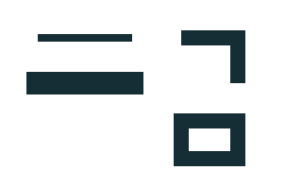
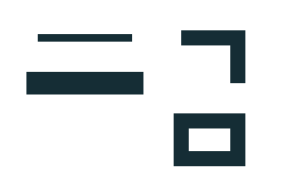
导出接收方需要的几何
对于支持的直线段 SVG,SVG→DXF 工具传递边界坐标,不会把 SVG 填充转为机器操作,也不会保留中心线的视觉描边宽度。圆形端点、连接处或 Bézier 轮廓可能超出严格子集,此时参考 Inkscape 导出指南。
如果之后无法填充,删除疑似重复边缘前应先检查闭合与复合路径孔洞。轮廓与中心线指南帮助选几何;LightBurn 形状诊断帮助区分闭合、显示与重叠问题。仍需在实际接收软件中核对输出文件。
准备文件时的常见问题
为什么描边转路径后出现两条线?
闭合粗线环是带状区域,具有外边界与内边界,两者描述不同边缘。切割操作可能沿两条边进行;若只需要一条线,应选原中心路径。
对象转路径能在 DXF 中保留线宽吗?
对象转路径转换底层对象的路径几何,描边仍可能只是几何周围的样式。若需要可见宽度成为实际边界,使用描边转路径,再检查 DXF 导出结果。
为什么转换后比中心路径大?
描边位于中心路径两侧,方头与圆头会在开放端点外多延伸半个线宽,连接处也可能伸出拐角。应与可见描边比较,而不是只看中心坐标。
来源与核对记录
Inkscape 官方入门指南说明线宽、端点、连接方式与路径节点;官方 1.0 发布说明介绍描边转路径及填充、标记处理。本页步骤依据这些资料,下载轮廓由工程方式生成,未在本机原生 Inkscape 中复现。