外轮廓与中心线描摹
粗线在描摹填充区域时可能变成两条边界线。用这份对照先判断实际编辑器或加工流程需要哪种几何。
填充边界就是目标形状时选择外轮廓;需要沿笔画中间走一条线时选择中心线流程,再在支持中心线或中轴描摹的软件中生成并检查。本项目浏览器工具只生成填充区域外轮廓。
描摹前先选择几何结果
栅格描摹看到的是前景区域。粗线因此有两条边,填充区域描摹自然会沿笔画形成外轮廓,而不是自动生成中间的一条线。
下面的对照是自制解释夹具,不是目标设备导出,也不声称所有编辑器都会生成相同节点。调整阈值前,先判断接收方需要面积边界还是单条笔画路径。
| 用户目标 | 要检查的几何 | 边界 |
|---|---|---|
| 切割填充图形的外形 | 闭合外边界和内边界,并保留孔洞 | 应使用外轮廓;中心线会改变切割形状 |
| 沿一条笔画雕刻或绘制 | 位于笔画中间的一条开放或闭合路径 | 填充轮廓描摹不能自动推断想要的中心线 |
| 把标志或剪影当作面积图形 | 检查周界、孔洞和独立岛屿 | 不要只因为看起来重复就删除两条边界中的一条 |
| 把几何交给另一个编辑器 | 确认路径类型、闭合状态、单位以及描边/填充语义 | 此处未验证接收软件的中心线实现 |
五步决定并检查结果
描述实际加工动作
写清工具应沿面积边界走,还是沿绘制笔画中的一条路径走。决定几何的是这个目标,不是文件扩展名。
检查源图笔画
查看源图是否有明确宽度、孔洞、岛屿或开放端点。阈值化栅格不会附带显式中心线标注。
选择合适的方法
面积图形使用填充轮廓描摹。需要中心线时,使用明确记录中心线、中轴或单线输出的编辑器或描摹方法;本页不会把本项目工具写成中心线转换器。
把结果作为几何打开
在接收编辑器中选中节点或路径。核对边界数量、端点的开放/闭合状态,并确认没有把嵌入位图误认成矢量。
检查尺寸和交付语义
测量物理边界、单位、描边/填充解释,以及接收方沿笔画还是轮廓运行。预览看起来相似不等于证据充分。
自制对照夹具
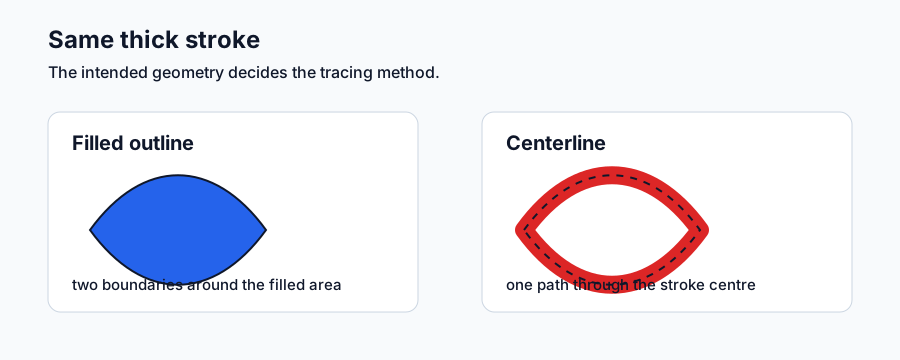
图中用同一条环形笔画解释两种结果:面积外轮廓围绕填充几何形成边界,中心线则是穿过笔画的一条概念路径。这是教学图,不是软件导出或机器结果。
在打开文件前,用图示先说清预期结果。本地栅格转换器可以验证填充轮廓、尺寸和导出,但不会生成中心线路径。
交付前检查结果
| 检查问题 | 应看到的证据 |
|---|---|
| 我选择的是面积还是笔画路径? | 已写清实际动作,且动作与路径几何一致。 |
| 边界数量是否符合预期? | 外轮廓有正确的闭合轮廓;中心线有预期的单条路径和端点。 |
| 接收方保留了语义吗? | 导入后描边/填充、开放/闭合状态、孔洞、岛屿和单位都明确。 |
| 我是否超出了证据范围? | 除非记录了具体编辑器、版本和文件,否则中心线输出应标记为外部或未验证。 |
继续使用匹配的文件流程
填充外轮廓描摹可参考方法指南,完整图片描摹可参考 Inkscape 指南,简单单色标志可参考标志指南。中心线输出应遵循合适外部编辑器的文档,并与本项目的外轮廓导出分开保存。
来源与核对记录
几何区别依据 Inkscape 描摹文档和项目自制对照图。本页用于方法选择,不报告中心线软件测试、目标设备导入或普遍兼容性。