如何把 PNG/JPG 变成真正的 SVG 路径
先明确要得到什么:填充轮廓、分层彩色图形、可编辑的源矢量,还是一条中心线。方法取决于图片和接收软件。
高对比单色图形应描摹填充区域,并确认保存的 SVG 包含可编辑路径而不是嵌入位图。分层彩色插画应使用多色描摹流程;已有矢量应检查和编辑原路径;如果目标是一条沿笔画中间的路径,则需要中心线流程。
根据输入和目标结果选择
图片转 SVG 不是只有一种操作和一种正确结果。填充轮廓沿可见区域边界生成;中心线沿笔画中间生成。两者可能需要不同文件,也会在接收软件中产生不同结果。
本页帮助你在描摹前选择分支,说明如何判断结果是否符合约定;链接的 Inkscape 指南提供单色轮廓分支的完整菜单步骤。
| 起始材料 | 使用的流程 | 交付前检查 |
|---|---|---|
| 浅色背景上的深色标志、图标或剪影 | 单次扫描亮度或阈值描摹 | 闭合填充路径、孔洞与细桥 |
| 包含不同颜色的插画 | 在合适编辑器中使用多色描摹流程 | 分层边界、重叠,以及接收软件是否支持颜色 |
| 目标是笔画中心的粗线 | 中心线描摹流程 | 一条中心路径,而不是两条轮廓边界 |
| 已经包含矢量对象的 SVG | 检查并编辑现有路径,不要再次栅格描摹 | 没有把嵌入图片误认为矢量几何 |
用五步确定方法
先说清接收任务
先决定下一个软件需要填充切割轮廓、分开的颜色区域、可编辑图形,还是一条中心线。文件扩展名不能替你做这个决定。
检查源图片
查看对比度、JPEG振铃、透明边缘、孔洞、细桥和独立部件。描摹前先裁掉无关内容;已经缺失的像素无法在后面恢复。
选择对应描摹模式
单色填充区域使用单次扫描阈值。只有当接收流程需要分层时才选择多色模式。真正需要中心路径时选择中心线描摹;对粗线做阈值描摹通常会得到两条边。
证明结果确实是几何
用节点工具选中结果,将它移离源图片后重新打开保存的 SVG。SVG 仍可能包含 image 元素,所以文件名本身不能证明已经矢量化。
核对交付约定
测量图样边界,检查孔洞与独立部件,并确认接收软件支持这些路径和单位。用于切割时,另行设置物理尺寸。
单色路径样例
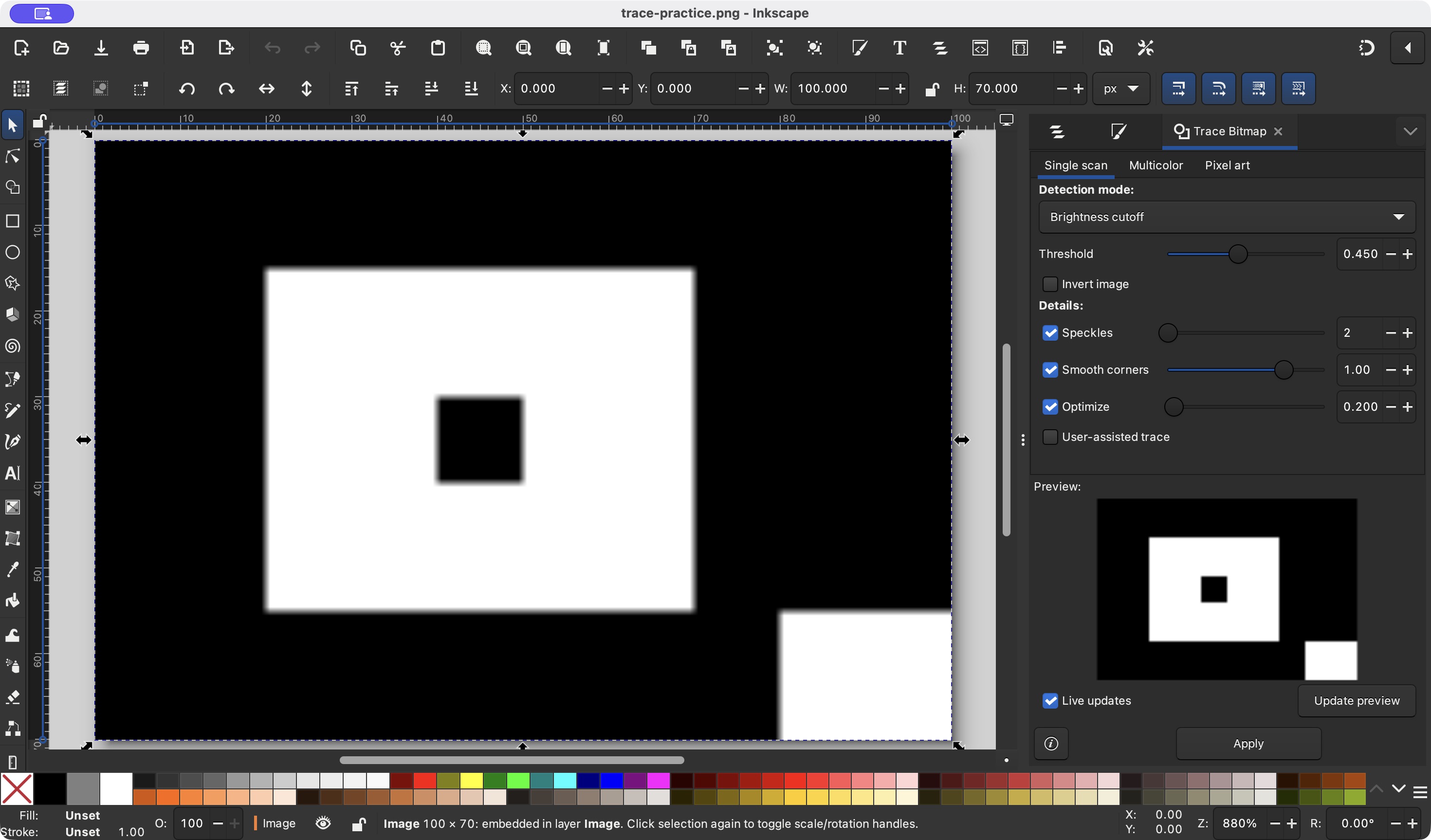
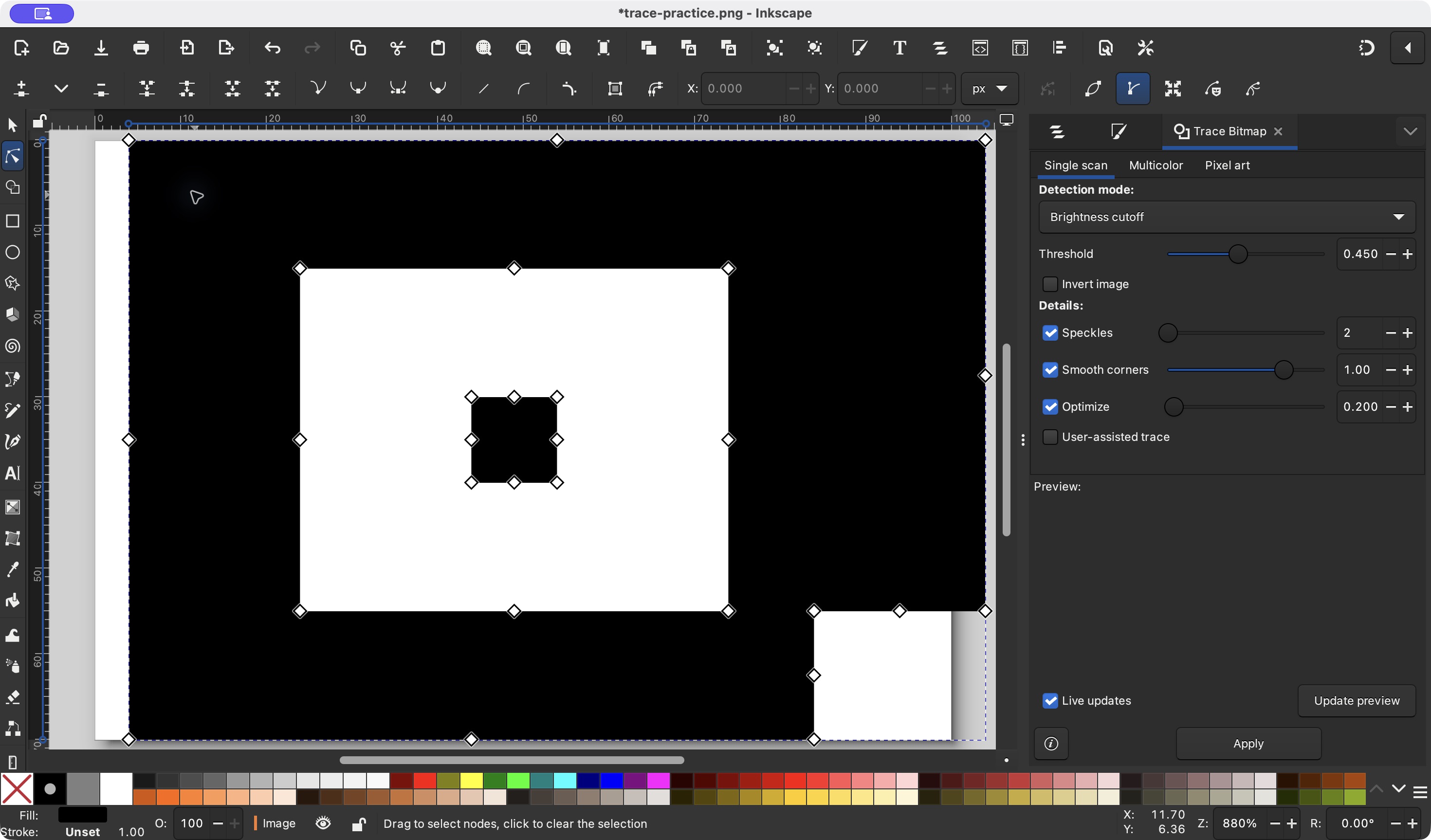
链接的项目夹具是一张自制 100 × 70 像素单色图,包含孔洞、岛屿和右下角缺口。在 Inkscape 1.4.4 中单次扫描描摹并删除位图后,得到可编辑复合路径。
该样例只展示轮廓分支,未测试多色描摹、中心线提取、任意照片或加工设备。SVG 保留像素页面,不是 100 mm 切割文件。

交付前检查 SVG
| 检查问题 | 应看到的证据 |
|---|---|
| 它是真正的矢量吗? | 节点工具能选中路径,文件中没有不需要的 image 元素。 |
| 拓扑是否保留? | 孔洞仍为空,细桥仍连接,独立部件仍分开。 |
| 方法选对了吗? | 粗线没有被误当成中心线,颜色图层也没有被接收软件静默合并。 |
| 比例是否明确? | 已为接收软件设置或测量物理边界和单位;像素画布大小不能作为切割尺寸。 |
继续使用对应流程
简单单色 PNG 可使用本地 PNG 转 SVG 工具,并检查二值与轮廓预览。需要完整 Inkscape 菜单步骤时,阅读专门的图片描摹指南。接收软件同时支持 SVG 与 DXF 时,参考格式选择指南。
检查 SVG 是否包含嵌入图片
SVG 是容器格式:里面可以有可编辑路径、image 元素,或两者同时存在。因此文件名以 .svg 结尾,不能证明像素已经转换成几何。
打开编辑器的对象或图层面板,再重新打开保存后的文件。检查要回答:隐藏位图后可见结果是否仍然存在,以及剩下的对象是否能被接收任务使用。
| 检查动作 | 应看到的证据 |
|---|---|
| 打开对象或 XML 面板 | 矢量对象会显示 path、circle、rect 等几何条目。 |
| 搜索 image 元素 | image 元素或 data URL 表明文件仍含位图,需要单独判断。 |
| 隐藏或移开位图 | 不显示源图片时,描摹后的路径仍可见且可选中。 |
| 重新打开保存的 SVG | 保存并重新打开后,几何和应有孔洞仍保留;只看预览不够。 |
来源与核对记录
方法分流依据 Inkscape 描摹文档和项目固定版本的浏览器对照。截图、文件和测量是记录夹具的工程证据,不证明任意图片、中心线输出或目标软件兼容。