在Inkscape中把文字放到曲线上并保留可编辑母版
把已经确定好措辞和字体的可编辑文字,排到你画好的一条基线路径上,这就是文字沿路径排版(text on a path)要解决的任务;它解决的是沿一条曲线排列文字,与文字转轮廓(把字形变成独立几何)是两件不同的事。
具体做法是:先画出将作为字母基线的路径,直接在画布上写一行普通文字,在放置之前把文字的对齐方向设好,然后用选择工具同时选中路径和文字,套用Text > Put on Path;之后靠垂直字距微调文字相对路径的上下位置,母版保持可编辑,只有在接收方需要纯几何时才另出一份轮廓副本。
画出基线路径并写入文字
先用形状工具配合布尔运算,或用路径工具直接绘制出你要让文字跟随的那条路径,这一路径将作为字母的基线。不要使用流入文本框的文字,而是直接在画布上写一行普通文字。写完后先别急着排列:在执行Text > Put on Path(把文字放到路径上)之前,把文字的对齐方式设好 - 选择居中,文字会沿路径中部对齐;选择左对齐或右对齐,文字会按从左到右的方向沿路径排开。
对齐设好后,切换到选择工具,同时选中路径和文字,从菜单选择Text > Put on Path。效果会立刻出现,官方步骤见以下文档:
排好之后还能改什么
套用后,文字的措辞和样式仍可编辑,路径也仍可编辑:曲线可以重新塑形,节点可以增删,路径可以移动,文字会随之调整。默认情况下,这条路径现在代表文字的基线;用垂直字距(vertical kerning)可以让文字相对这条路径整体上移或下移,用来把字母挂到弧线的合适高度。
这一步只解决排版。如果你最终需要接收方在没有这些字体的环境里也能拿到一致的几何形状,再做一份独立的轮廓副本 - 把可编辑文字转成字形轮廓并保留开孔的完整步骤,属于另一篇指南,见Inkscape文字转轮廓指南。
基线路径:藏起来还是删掉
要让排版继续生效,路径不能删,但可以不显示。在官方说明里,如果把路径删掉,文字就没有可跟随的对象,会退回它之前的平直形态;如果不想在图里看到这条路径,把它的填充和描边都去掉即可,排版结果保持不变。
| 处理方式 | 排版结果 | 是否仍可随路径调整 |
|---|---|---|
| 去掉填充与描边,保留路径 | 沿原曲线排列不变,曲线不可见 | 可继续塑形、移动路径 |
| 删除路径元素 | 文字退回之前的平直形态 | 不可再跟随该路径 |
配套的工程样例文件
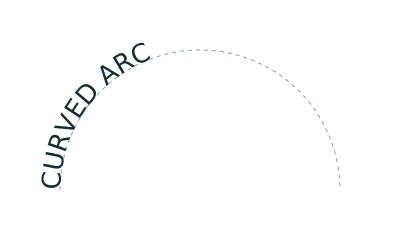
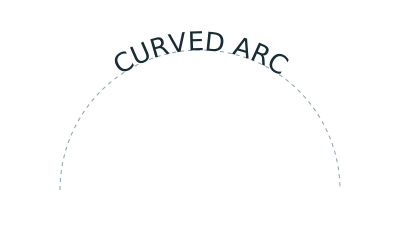
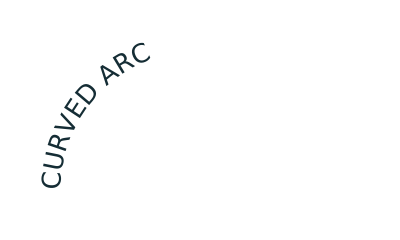
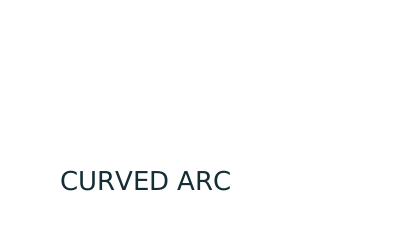
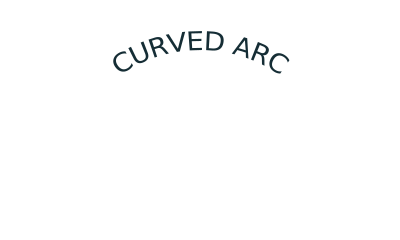
为了说明同一套排版在不同处理下的差异,我们准备了一组手工编写的SVG工程文件。这些文件不是Inkscape导出的成品,而是用来记录弧线几何、居中偏移和文件结构的对照样本。它们共用同一条半圆形基线:半径140用户单位,起点(60,190),终点(340,190),解析弧长439.82用户单位;文字CURVED ARC以DejaVu Sans 26用户单位、不设字距书写,前进宽度171.75用户单位,因此居中放置时起点约在弧长134.03用户单位处。如果查看器替换成别的字体,字形和居中偏移都会变化。
其中“隐藏基线”文件保留了路径元素和指向它的文字引用,因此排版与母版一致,只是曲线不可见;“删除基线”文件没有路径元素,也没有文字引用,对应官方描述的退回平直形态;轮廓交接副本不含文字元素,只有13个闭合轮廓、共1233个顶点的M/L/Z路径。
这个项目不做什么
这些样例用来演示排版结果和文件差异,但有几点边界需要说清。可编辑的“文字沿路径”SVG不在我们严格转换子集内:项目的严格SVG解析器在这批样例上运行,可编辑文件返回0个可转换实体并按未检查处理,轮廓副本则通过严格子集、得到13个LWPOLYLINE实体。解析器把无单位的400x240根尺寸按px读取,在96dpi下约合105.83x63.5毫米,但样例本身不声明物理尺寸,缩放要在接收工具里确认。
TraceDXF的浏览器工具不负责把文字排到路径上,也不转换SVG文字元素;它的光栅描边返回的是填充轮廓,不输出中心线或文字排版,严格SVG转DXF只接受M/L/H/V/Z几何。如果你要把排版好的SVG导出为DXF,先按Inkscape SVG转DXF指南整理文件,再到严格SVG转DXF工具处理已经落在子集内的几何。我们不承诺与任意字体、曲线、编辑器或机器兼容,也不提供机器功率或速度设置。